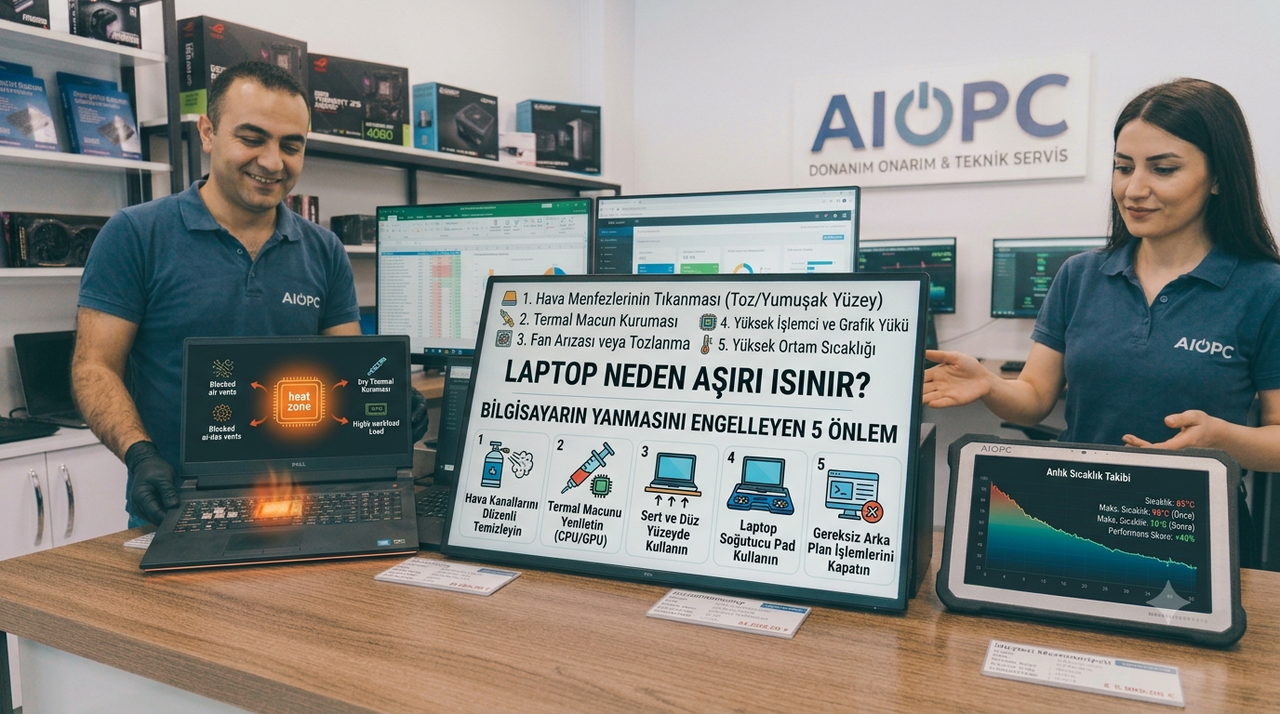
Laptoplar, kompakt tasarımları gereği ısıyı tahliye etmekte masaüstü sistemlere göre daha fazla zorlanır. Eğer klavyenizin üst kısmı elinizi yakacak kadar ısınıyorsa veya fanınız bir uçak motoru gibi gürültülü çalışıyorsa, cihazınız size "imdat" diyor olabilir. Aşırı ısınma, sadece performans kaybına değil, anakart üzerindeki bileşenlerin ömrünün kısalmasına, hatta kalıcı arızalara yol açar.
AIOPC olarak, bilgisayar sağlığı konusundaki tecrübelerimizle, ısınma sorununu kökten çözecek 5 hayati önlemi derledik.
Laptop Neden Aşırı Isınır? (Temel Nedenler)
Bilgisayarların ısınmasının en temel iki sebebi tozlanma ve termal iletim kaybıdır. Zamanla fan kanatları arasına dolan tozlar, bir "keçe" tabakası oluşturarak hava akışını tamamen keser. Aynı zamanda işlemci ile soğutucu blok arasındaki termal macun kuruyarak özelliğini yitirir ve ısı işlemciden soğutucuya aktarılamaz.
1. Hava Giriş ve Çıkış Kanallarını Açık Tutun
Laptopunuzu yatak, yorgan veya koltuk gibi yumuşak zeminlerde kullanmak, hava giriş kanallarını kapatır. Cihazınızın altındaki hava kanallarının her zaman hava alacak şekilde (sert ve düz zeminlerde) konumlandırıldığından emin olun.
2. Profesyonel Fan Temizliği Yaptırın
Sadece hava üfleyerek yapılan temizlik yeterli değildir. Fan, yerinden sökülmeli, iç kanallardaki toz yumağı temizlenmeli ve fan motoru antistatik yöntemlerle bakımdan geçirilmelidir. Laptop fan temizliği, ısınma sorunlarının %80'ini çözen ilk adımdır.
3. Yüksek Performanslı Termal Macun Kullanın
Fabrika çıkışlı macunlar 1-2 yıl içinde etkisini yitirir. Termal macun değişimi yaparken, ısıl iletkenliği yüksek, endüstriyel sınıf macunlar tercih edilmelidir. AIOPC teknik servisinde, cihazınızın uzun yıllar serin çalışmasını sağlayacak, ısıyı mükemmel transfer eden profesyonel macunlar kullanıyoruz.
4. Yazılımsal Optimizasyon ve Güç Yönetimi
Arka planda gereksiz çalışan uygulamalar işlemciyi sürekli "yük altında" tutar. Gereksiz başlangıç uygulamalarını kapatmak ve Windows güç ayarlarından "Dengeli" modu seçmek, işlemcinin boş yere ısınmasını engeller.
5. Düzenli Teknik Kontrolleri Aksatmayın
Cihazınızda sık sık "kapanma" veya "donma" yaşıyorsanız, bu durum artık donanımınızın yanma riski taşıdığını gösterir. Düzenli notebook bakımı, büyük arızaların (anakart yanması, chipset arızası) önüne geçen en ekonomik yöntemdir.
Aşırı Isınma Belirtileri Gösteren Cihazınız İçin AIOPC Çözümleri
Cihazınızın ısınmasını basit bir temizlikle çözebilecekken, ihmal ederseniz onarımı maliyetli anakart arızalarıyla karşılaşabilirsiniz. AIOPC teknik servisimizde:
- Detaylı Isı Testi: Cihazınızın hangi dereceye kadar çıktığını ve soğutma sisteminin verimini ölçüyoruz.
- Garantili Bakım: Temizlenmiş ve yenilenmiş bir soğutma sistemi ile cihazınızı teslim ediyoruz.
- Hızlı Müdahale: İhmal edilen ısınma sorunlarını, en kısa sürede profesyonelce onarıyoruz.
Laptopunuzun performansını korumak ve ömrünü uzatmak için, cihazınızı bir teknik uzmana emanet edin. Aşırı ısınma sorununa kökten çözüm ve profesyonel bakım randevusu için hemen bizimle iletişime geçin!