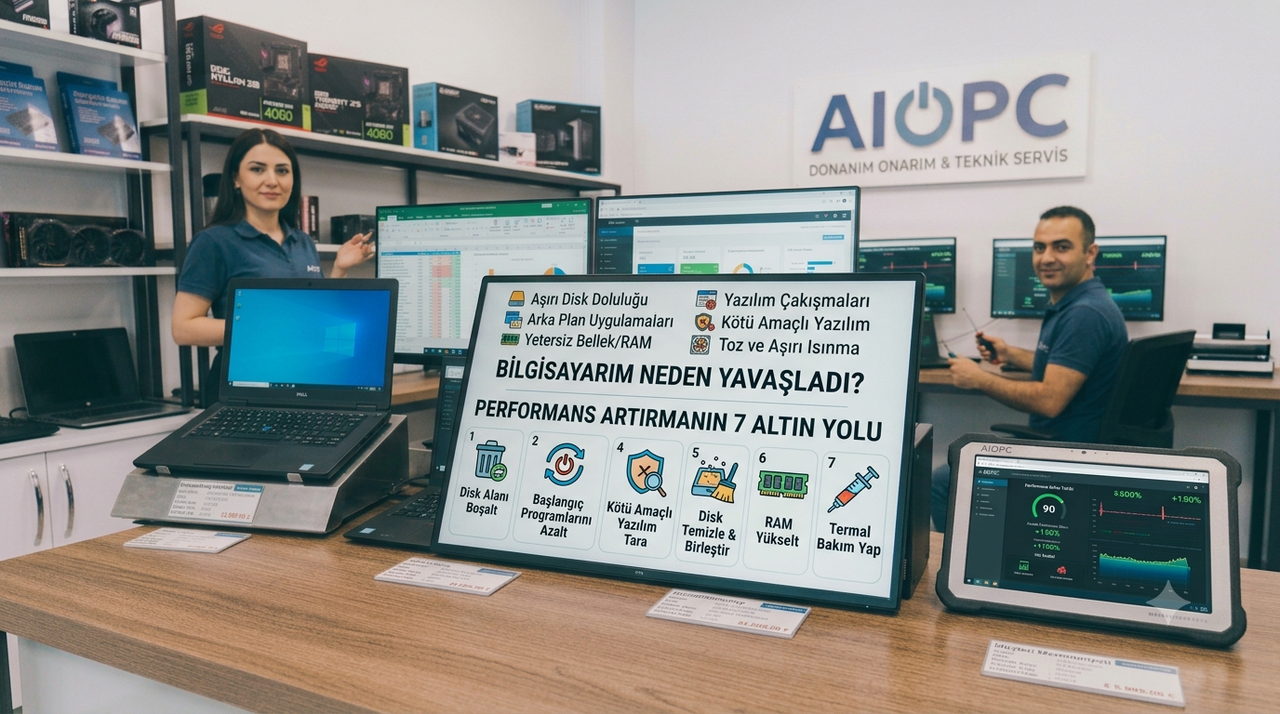
Bilgisayarınızın açılış süresi uzadı mı? Programlar yanıt vermekte gecikiyor veya oyunlarda anlık donmalar mı yaşıyorsunuz? Endişelenmeyin, bu durum çoğu zaman donanımsal bir arızadan ziyade, zamanla oluşan yazılımsal şişkinliklerden veya bakım eksikliğinden kaynaklanır. AIOPC teknik servis uzmanlığıyla hazırladığımız bu rehberde, bilgisayarınızı hızlandırmanın 7 altın yolunu inceliyoruz.
1. Gereksiz Başlangıç Uygulamalarını Devre Dışı Bırakın
Bilgisayarınız her açıldığında arka planda çalışan onlarca uygulama, sistem kaynaklarını tüketir. Görev Yöneticisi üzerinden "Başlangıç" sekmesine giderek ihtiyacınız olmayan tüm uygulamaları devre dışı bırakın. Bu, bilgisayarınızın açılış süresini dakikalar kısaltabilir.
2. SSD'ye Geçiş Yapın: Hızın Anahtarı
Eğer hala geleneksel bir HDD (Hard Disk) kullanıyorsanız, bilgisayarınızın yavaş çalışması oldukça normaldir. SSD montajı, bir bilgisayarı hızlandırmanın en etkili yoludur. İşletim sisteminizi SSD'ye taşıyarak Windows'un 10 saniyenin altında açılmasını sağlayabilirsiniz.
3. Diskte Yer Açın ve Geçici Dosyaları Temizleyin
Depolama alanınız dolduğunda, işletim sistemi sanal bellek oluşturmakta zorlanır. "Disk Temizleme" aracını kullanarak geçici internet dosyalarını, çöp kutusu içeriklerini ve sistem hatalarını temizleyin. Dolu bir disk, hantal bir sistem demektir.
4. Yazılımsal Optimizasyon ve Driver Güncellemeleri
Eksik veya hatalı yapılandırılmış sürücüler, donanımlarınızın tam verimle çalışmasını engeller. Ekran kartı, ses kartı ve anakart sürücülerinizin en güncel sürümlerini yükleyin. Hatalı sürücüler, donanımsal arızalara bile yol açabilir.
5. Fan Temizliği ve Isı Yönetimi (Thermal Throttling)
Kullanıcıların en sık göz ardı ettiği durumdur. Bilgisayarınız ısındığında, işlemci kendini korumak için hızını düşürür (Thermal Throttling). Laptop fan temizliği ve termal macun değişimi yapılmamış bir cihaz, ne kadar hızlı olursa olsun ısınma yüzünden yavaş çalışmaya mahkumdur.
6. Virüs ve Kötü Amaçlı Yazılım Taraması
Arka planda çalışan zararlı yazılımlar, işlemci gücünüzü sömürür. Güvenilir bir güvenlik yazılımı ile sisteminizi derinlemesine taratın. Eğer bilgisayarınızda garip reklamlar çıkıyor veya tarayıcı sayfalarınız otomatik değişiyorsa, mutlaka profesyonel bir yazılım temizliği yaptırın.
7. RAM Takviyesi ile Çoklu İşlem Kapasitesini Artırın
Güncel programlar ve web tarayıcıları (Chrome, Edge vb.) yüksek miktarda RAM tüketir. 8 GB ve altı RAM kapasitesine sahipseniz, RAM yükseltme işlemi ile aynı anda onlarca pencereyi donmadan yönetebilirsiniz.
Performans Artmıyorsa: AIOPC Teknik Destek Yanınızda!
Yukarıdaki adımları uyguladığınız halde bilgisayarınız hala yavaş mı çalışıyor? Sorun daha derin bir donanımsal arıza veya anakart tabanlı bir darboğaz olabilir. AIOPC olarak, cihazınıza şu hizmetleri sunuyoruz:
- Profesyonel Arıza Tespiti: Yavaşlığın kaynağını net bir şekilde belirliyoruz.
- Donanımsal İyileştirme: SSD montajı, RAM yükseltme ve profesyonel temizlik.
- Yazılımsal Kurulum: Lisanslı, optimize edilmiş temiz Windows kurulumu.
Bilgisayarınızın performansını dert etmeyin. AIOPC teknik servisiyle cihazınızı ilk günkü hızına kavuşturmak için bugün iletişime geçin!